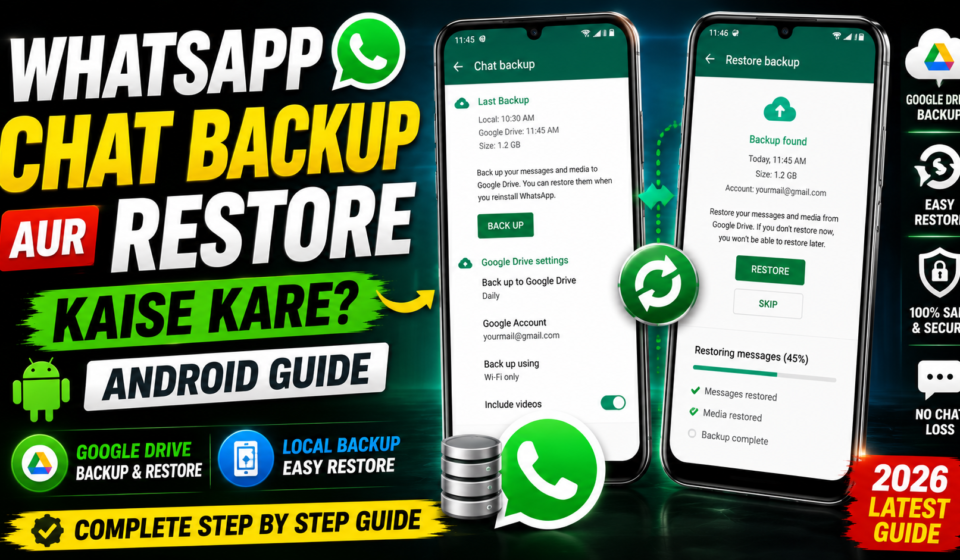

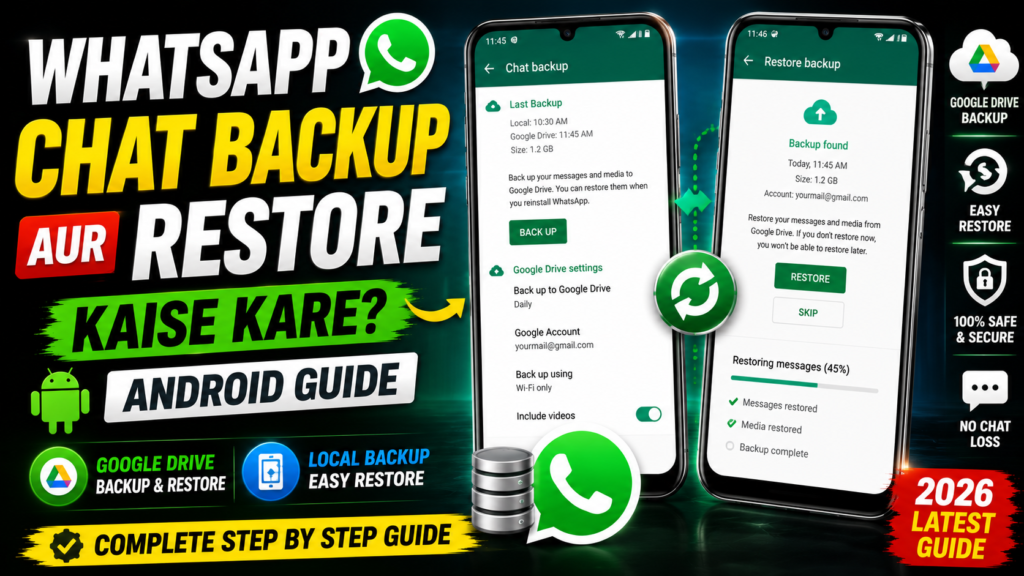
Agar aap naya Android phone le rahe hain ya galti se WhatsApp uninstall ho gaya hai, to sabse bada sawal hota hai WhatsApp Chat Backup Aur Restore Kaise Kare. Kisi ki personal chats, office messages ya important photos kho jaana kisi ko bhi pareshan kar sakta hai.
Good news ye hai ki WhatsApp backup aur restore ka process kaafi simple hai. Bas kuch settings ka dhyan rakhna zaroori hai. Is guide mein hum Google Drive aur Local Backup dono methods ko step by step samjhenge, taaki aap bina data lose kiye apni chats wapas paa sakein.
Table of Contents
- WhatsApp Chat Backup Kya Hota Hai?
- Google Drive Par Backup Kaise Banaye
- Local Backup Kaise Kare
- WhatsApp Chat Restore Kaise Kare
- Backup Restore Nahi Ho Raha? Solutions
- FAQs
- Conclusion
WhatsApp Chat Backup Kya Hota Hai?
WhatsApp Backup ek process hai jisme aapki:
- Chats
- Photos
- Videos (agar include kiya ho)
- Voice Messages
- Documents
secure tarike se save ho jaate hain.
Android phones mein backup do tarah se hota hai:
- Google Drive Backup
- Local Storage Backup
Google Drive backup sabse recommended option hai kyunki phone change karte waqt restore karna bahut aasaan hota hai.
WhatsApp Chat Backup Aur Restore Kaise Kare – Google Drive Method
Step 1: WhatsApp Open Kare
- WhatsApp open karein.
- Top-right corner ke 3 dots par tap karein.
- Settings select karein.
Step 2: Chat Backup Open Kare
Settings → Chats → Chat Backup
Yahan aapko backup ki details dikhengi.
Step 3: Google Account Select Kare
Agar Google account add nahi hai to pehle account login karein.
Dhyan rahe ki restore ke time bhi isi Google account ka use karna hoga.
Step 4: Backup Frequency Choose Kare
Aap ye options select kar sakte hain:
- Daily
- Weekly
- Monthly
- Only When I Tap “Back Up”
Agar WhatsApp regularly use karte hain to Daily Backup best option hai.
Step 5: Include Videos (Optional)
Agar videos bhi backup karna chahte hain to Include Videos option enable karein.
Yaad rakhein ki isse backup size kaafi badh sakta hai.
Step 6: Back Up Button Dabaye
Ab Back Up button par tap karein.
Backup complete hone mein internet speed ke hisaab se kuch minute lag sakte hain.
Local Backup Kaise Kare
Internet available nahi hai? Koi baat nahi.
WhatsApp automatically local backup bhi create karta hai.
Ye backup phone ki internal storage mein save hota hai.
Ye method tab useful hota hai jab:
- Same phone use kar rahe ho.
- Factory reset se pehle data copy karna ho.
- Internet available na ho.
Android Phone Data Backup Guide
WhatsApp Chat Restore Kaise Kare
Ab maan lijiye aapne naya phone le liya hai.
Restore karne ke liye ye steps follow karein.
Step 1
WhatsApp install karein.
Step 2
Same mobile number verify karein.
Step 3
Same Google account login karein jisme backup save tha.
Step 4
WhatsApp automatically backup detect karega.
Screen par Restore option aayega.
Step 5
Restore par tap karein.
Backup size ke hisaab se process complete hone mein kuch time lag sakta hai.
Restore complete hone ke baad media files background mein download hoti rahengi.
Local Backup Se Restore Kaise Kare
Agar Google Drive backup nahi hai to local backup bhi restore kiya ja sakta hai.
Steps:
- Local backup file ko naye phone mein copy karein.
- WhatsApp install karein.
- Same number verify karein.
- Backup detect hone par Restore select karein.
Ye method thoda technical ho sakta hai, lekin experienced Android users aur mobile technicians ke liye kaafi useful hai.
Backup Restore Nahi Ho Raha? Ye Solutions Try Kare
Agar restore fail ho raha hai to ye common reasons check karein:
- Same Google account login nahi hai.
- Mobile number alag hai.
- Internet connection unstable hai.
- Google Drive storage full hai.
- WhatsApp latest version nahi hai.
- Backup corrupt ho gaya hai.
Honestly, zyada tar restore issues sirf wrong Google account ki wajah se hote hain.
Mobile Repair Technicians Ke Liye Tips
Agar aap mobile repair shop chalate hain to customer ka phone reset karne se pehle:
- Backup confirm karein.
- Google account verify karein.
- Customer ko restore process samjha dein.
- Backup complete hone ke baad hi formatting karein.
Isse unnecessary data loss se bacha ja sakta hai.
Best Practices
Better backup experience ke liye:
- Weekly ya Daily backup enable rakhein.
- Strong Wi-Fi par backup karein.
- Google Drive storage check karte rahein.
- Phone charge par rakhein.
- WhatsApp updated rakhein.
- Important chats export bhi kar sakte hain.
Common Mistakes
In mistakes se bachein:
- Backup banaye bina phone reset karna.
- Galat Google account use karna.
- Mobile number change kar dena.
- Backup complete hone se pehle internet band kar dena.
- Restore skip kar dena.
FAQs
1. WhatsApp Chat Backup Aur Restore Kaise Kare?
WhatsApp Settings → Chats → Chat Backup mein jaakar Google Drive backup banayein. Naye phone mein WhatsApp install karke wahi number aur Google account use karein, phir Restore option par tap karein.
2. Kya Google Drive ke bina WhatsApp restore ho sakta hai?
Haan. Agar local backup file available hai to uski madad se bhi chats restore ki ja sakti hain.
3. Kya restore ke baad photos aur videos bhi wapas aa jaate hain?
Haan, agar backup banate waqt media files include ki gayi thi, to restore ke baad photos aur videos bhi download ho jaate hain.
4. Restore option dikhai nahi de raha, kya karein?
Check karein ki aap wahi Google account aur wahi mobile number use kar rahe hain jisse backup create kiya gaya tha.
Conclusion
Ab aapko WhatsApp Chat Backup Aur Restore Kaise Kare ka poora process samajh aa gaya hoga. Chahe aap naya Android phone use kar rahe hon, phone reset karne wale hon ya mobile repair technician hon, regular backup rakhna hamesha ek smart habit hai.
Here’s the thing—backup banana sirf kuch minute ka kaam hai, lekin ye aapki saalon purani chats aur important memories ko safe rakh sakta hai. Agar ye guide helpful lagi ho, to ise apne doston ke saath share karein aur WhatsApp se jude aur bhi useful tips ke liye hamare blog par visit karte rahein.